M5Stack PoE-P4でNDMコンソールサーバを開発しました
以前から、ネットワークデバイス管理アプリケーション「NDM」でコンソールサーバを扱えるようにしたいと考えていました。普段はSSHで機器に接続し、SSHで接続できないときにはコンソール経由でアクセスする。そんな運用を、NDMから行えるようにするためです。
最近、M5Stackの小型ユニット「Unit PoE with ESP32-P4」を見つけたことをきっかけに、専用ファームウェアの開発を進めました。こうしてできたのが「NDMコンソールサーバ」です。
小型のPoE-P4をコンソールサーバに
Unit PoE-P4に専用ファームウェアを適用し、対応するUSBシリアル変換機器とコンソールケーブルを接続することで、ネットワーク経由で機器のコンソールにアクセスできます。
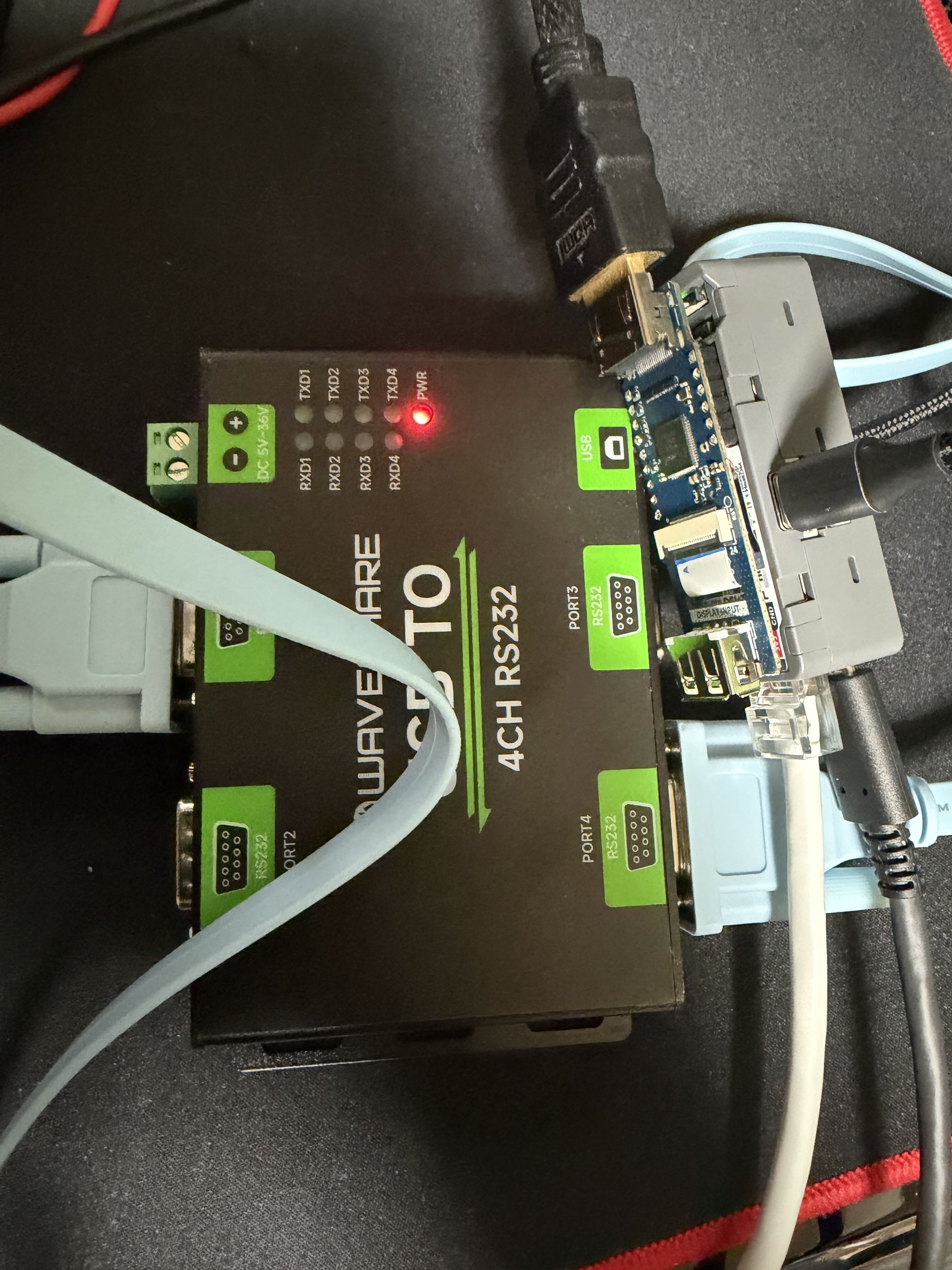
さらに、対応する4CH RS232の機材を追加すれば、最大4ポートのコンソール接続に拡張できます。今回の構成では、Waveshareの「USB TO 4CH RS232」を使用しています。
NDM v1.4.0でコンソールサーバに対応
NDM v1.4.0は開発済みで、このコンソールサーバを登録して利用できます。デバイスとコンソールサーバの接続ポートを関連付け、通常はデバイスへ直接SSH接続し、SSHで接続できない場合はコンソール経由でアクセスする構成です。
接続先デバイスへのSSH接続ができない場合でも、NDMからコンソールサーバへネットワーク経由で到達できれば、コンソールから機器を確認・操作できます。
ネットワークイメージ
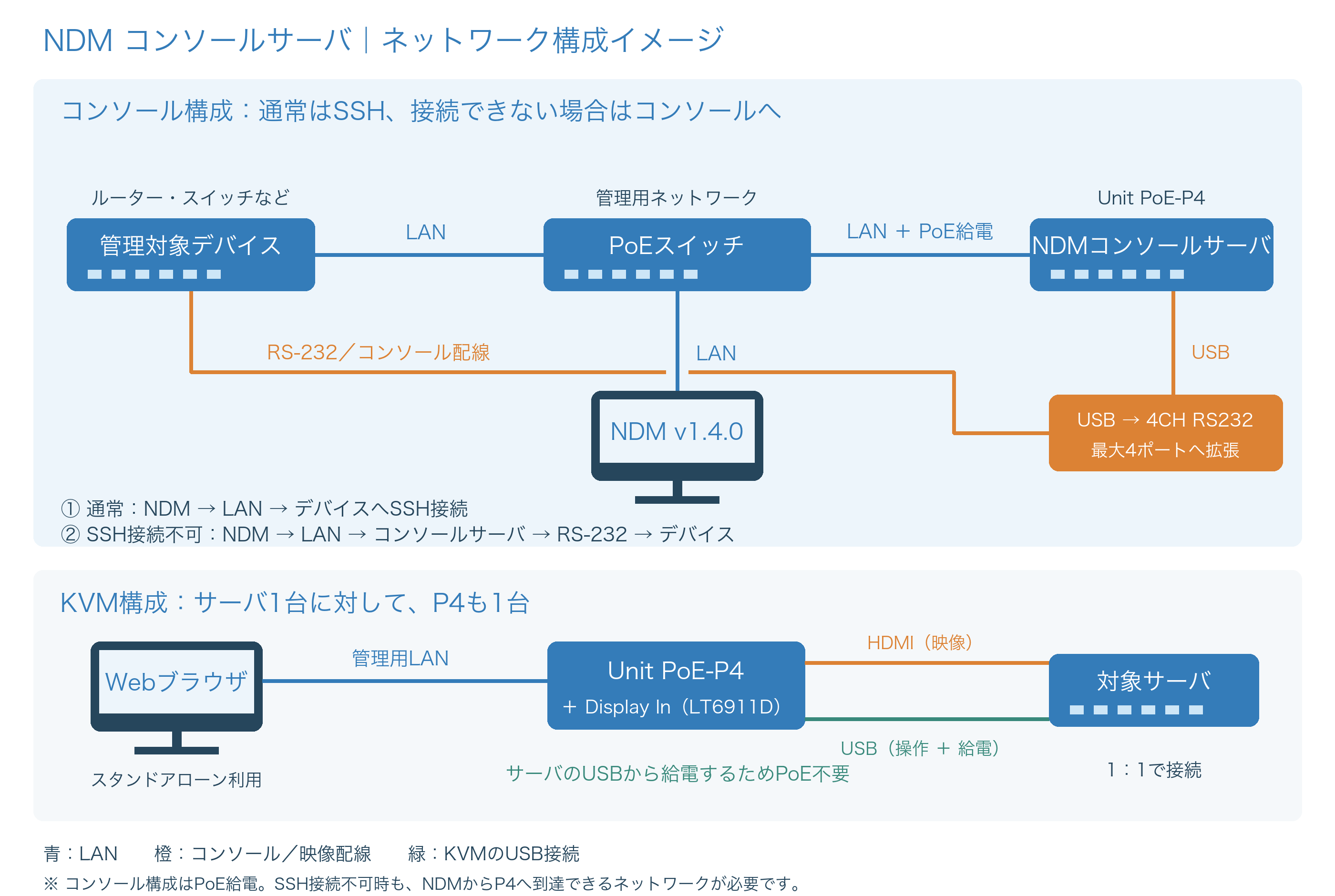
図の上段では、NDM・管理対象デバイス・コンソールサーバを管理用LANに接続しています。デバイスのコンソールポートは、LANとは別に4CH RS232アダプターへ接続します。SSH接続不可時の切り替えにも、NDMからP4への通信経路とP4の電源が必要です。
追加ボードでKVMにも対応
KVM化のために、Add-on Display In for PoE-P4(LT6911D)も購入しました。これはPoE-P4用のHDMIビデオ入力追加ボードです。
KVMとして利用する場合は、サーバ1台に対してPoE-P4も1台の、1:1の構成になります。対象サーバのHDMIとUSBを接続し、HDMIで画面を取り込み、USBでキーボード・マウス操作を行います。
WebGUIは主にスタンドアローンで利用するための画面です。NDMを使わず、ブラウザからコンソール操作やKVM、各種設定を利用することもできます。
コンソールとKVMでは給電方法が異なります
- コンソール接続:今回紹介している構成ではPoE給電が必要です。PoEスイッチからLANケーブルでP4に通信と電源を供給します。
- KVM接続:対象サーバへUSBとHDMIを接続します。P4はサーバのUSBから給電されるため、PoE給電は不要です。遠隔操作用のLAN接続は必要です。
機材の入手先
PoE-P4本体とHDMI入力追加ボードは、国内ではスイッチサイエンスで購入できます。4CH RS232の機材はAmazonで購入可能です。
- スイッチサイエンス:M5Stack ESP32-P4搭載 PoE-P4ユニット
- スイッチサイエンス:PoE-P4用HDMIビデオ入力追加ボード(LT6911D)
- Amazon:Waveshare「USB TO 4CH RS232」などの4ポートRS-232変換機器。今回使用した機材の仕様はメーカーの製品ページをご参照ください。
コンソールサーバとして利用するには、ハードウェアに加えて専用ファームウェアと対応するケーブル・設定が必要です。導入構成や対応機材についてはお問い合わせください。
詳しい機能はこちら
WebGUIの画面や各機能は、製品紹介ページにまとめています。